Giao dịch trên di động
Giao diện di động của Hypercall được tối ưu để giao dịch quyền chọn nhanh chóng mọi lúc mọi nơi. Mở app.hypercall.xyz trên bất kỳ trình duyệt di động nào để bắt đầu.
Trước khi bắt đầu, bạn cần:
- Một trình duyệt di động (iOS Safari, Android Chrome hoặc trình duyệt tích hợp trong ứng dụng ví)
- Một ví hoặc phương thức đăng nhập: ví Web3 bên ngoài, hoặc đăng nhập bằng email qua Privy (Privy sẽ tạo một ví nhúng cho bạn)
- USDC đã nạp vào tài khoản Hypercall của bạn
Màn hình chính
Khi mở Hypercall trên di động lần đầu, bạn sẽ thấy màn hình chính với vốn chủ sở hữu (nếu đã kết nối) và danh sách các thị trường hiện có.
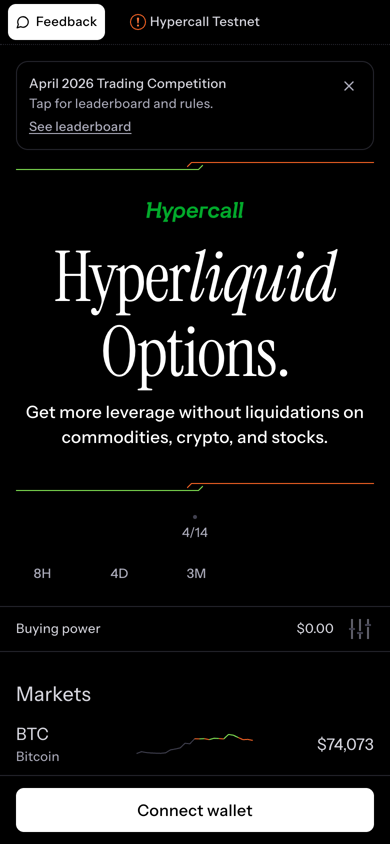
Màn hình chính trên di động với sức mua và danh sách thị trường. Ảnh chụp màn hình này có trước bố cục và danh sách thị trường hiện tại.
Màn hình chính hiển thị:
- Các biểu tượng trên thanh tiêu đề (góc trên bên phải): Rewards, Leaderboard (cúp), Notifications (chuông) và Account của bạn. Xem Thông báo.
- Biểu đồ vốn chủ sở hữu với các khung thời gian 8H, 4D và 3M
- Sức mua thể hiện ký quỹ khả dụng
- Danh sách thị trường với tất cả tài sản cơ sở hiện có và giá trực tiếp: BTC, ETH, SP500, SPCX, NVDA, META, MSFT, AAPL, MU, SNDK, BABA và BOT. Dùng ô tìm kiếm ở đầu danh sách để lọc.
- Thanh dưới cùng: nút đăng nhập hoặc thiết lập cho đến khi tài khoản sẵn sàng, sau đó là thanh trạng thái với các liên kết Feedback và Help
Kết nối ví
Chạm vào nút đăng nhập ở cuối màn hình chính. Bạn có thể:
- Đăng nhập bằng email qua Privy. Privy tạo một ví nhúng cho bạn, nên không cần ứng dụng ví.
- Kết nối ví bên ngoài như MetaMask hoặc ví injected hay ví tương thích WalletConnect khác.
Sau đó, nút ở cuối màn hình sẽ hướng dẫn bạn hoàn tất phần thiết lập còn lại, từng bước một:
- Switch to Hyperliquid, nếu ví của bạn đang ở mạng khác
- Generate API Key (hoặc Complete Account Setup). Ví của bạn ký một lần để tạo khóa giao dịch trong trình duyệt, dùng để ký các lệnh của bạn.
- Deposit USDC
Nạp USDC
Chạm Deposit USDC ở cuối màn hình trong quá trình thiết lập, hoặc Deposit trên trang Account.
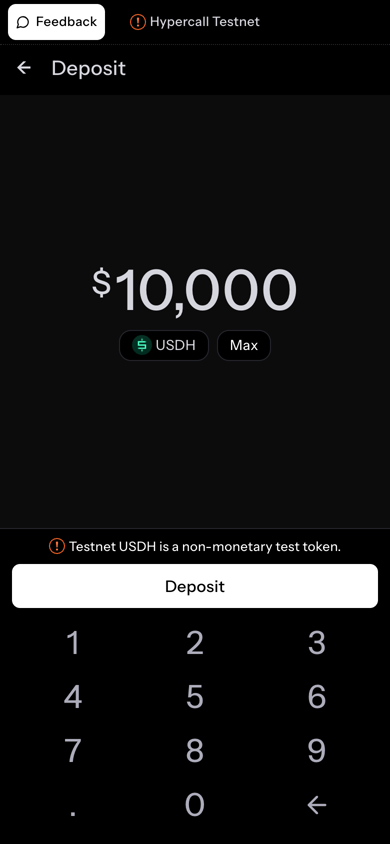
Màn hình nạp tiền. Ảnh chụp màn hình này có trước các tab Transfer và Convert hiện tại.
Màn hình nạp tiền có tối đa ba tab:
- Transfer gửi USDC từ một ví bạn kiểm soát. Chọn nguồn: USDC trên Hyperliquid (Deposit from Hyperliquid), USDC trên HyperEVM (Deposit from HyperEVM, cần một ít HYPE để trả phí mạng), hoặc USDC trên một chuỗi được hỗ trợ khác, được bridge qua Relay (Bridge USDC). Màn hình hiển thị lộ trình, phí mạng và tiến trình cho đến khi số dư Hypercall của bạn được ghi có.
- Convert cung cấp cho bạn một địa chỉ nạp tiền. Chọn chuỗi và token bạn sẽ gửi, chạm Get deposit address và gửi đến địa chỉ đó. Tiền sẽ được chuyển đổi sang USDC và ghi có tự động. Hãy gửi tối thiểu giá trị $1; số tiền nhỏ hơn sẽ không được ghi có cho đến khi bạn nạp thêm. Có áp dụng phí mạng và một khoản phí chuyển đổi nhỏ. Chỉ gửi đúng token và chuỗi được hiển thị, nếu không tiền có thể bị mất. Với tài khoản ký quỹ danh mục (portfolio margin), Convert sẽ hiển thị địa chỉ HyperCore của tài khoản danh mục: hãy gửi USDC trên HyperCore đến địa chỉ đó, tuyệt đối không gửi token HyperEVM hoặc tài sản từ chuỗi khác.
- Purchase, nếu có, cho phép mua USDC bằng thẻ hoặc chuyển khoản ngân hàng qua nhà cung cấp bên thứ ba. Có thể áp dụng xác minh danh tính, giới hạn theo khu vực và phí.
Tính năng nạp tiền không khả dụng ở một số khu vực pháp lý.
Nạp tiền sử dụng tiền thật. Hãy kiểm tra lộ trình, phí và tài khoản đích trước khi gửi.
Rút USDC
Chạm Withdraw trên trang Account.
- Bước 1: Rút USDC về HyperCore. Tiền được chuyển đến tài khoản Hyperliquid (HyperCore) của bạn. Địa chỉ đích phải là tài khoản HyperCore đang hoạt động; nếu chưa, màn hình sẽ đề nghị kích hoạt bằng một khoản nạp 2 USDC một lần từ HyperEVM, cộng với HYPE để trả phí mạng.
- Bước 2 (tùy chọn): Chuyển sang mạng khác. Chuyển USDC tiếp sang Arbitrum (mất khoảng 5 phút và có thể gửi đến địa chỉ tùy chỉnh) hoặc sang HyperEVM (gửi đến địa chỉ đang kết nối của bạn).
Duyệt thị trường
Từ màn hình chính, chạm vào bất kỳ tài sản cơ sở nào để mở trang thị trường của tài sản đó.
Cuộn màn hình chính để xem tất cả thị trường, sau đó chạm vào một tài sản cơ sở để mở biểu đồ và dữ liệu thị trường.
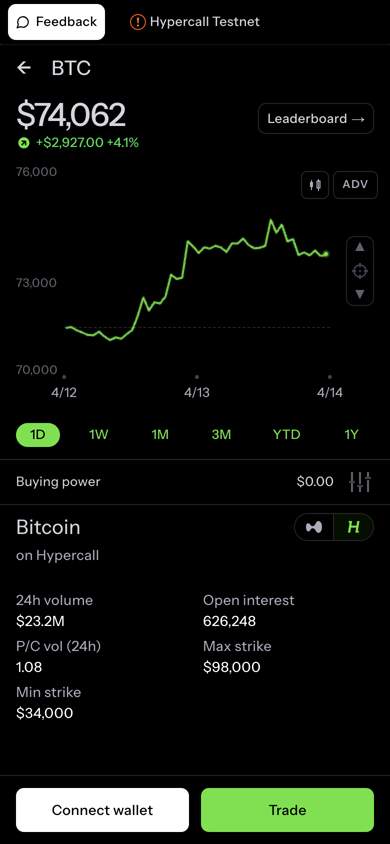
Trang thị trường hiển thị:
- Giá và biến động 24h ở trên cùng
- Biểu đồ giá với các nút chọn khung thời gian (1D, 1W, 1M, 3M, YTD, 1Y). Biểu tượng nến mở biểu đồ TradingView nâng cao.
- Sức mua bên dưới biểu đồ
- Dữ liệu thị trường của tài sản cơ sở, với nút chuyển giữa:
- On Hypercall: khối lượng 24h, khối lượng mở (open interest), tỷ lệ khối lượng put/call, giá strike lớn nhất/nhỏ nhất
- On Hyperliquid: khối lượng 24h, khối lượng mở và phí funding của perp trên Hyperliquid
- Các nút Connect wallet và Trade ở cuối màn hình. Với tài khoản ký quỹ danh mục, các nút là Perps và Options.
Chạm vào biểu tượng cúp trên thanh tiêu đề để xem bảng xếp hạng.
Chuỗi quyền chọn
Từ trang thị trường, chạm Trade (hoặc Options) để mở giao diện quyền chọn. Giao diện mở ở tab Expiries, nơi bày các giá strike theo tất cả ngày đáo hạn. Tab Strategies cung cấp các giao dịch soạn sẵn, và mỗi tab ngày đáo hạn hiển thị chuỗi quyền chọn của một ngày đáo hạn duy nhất.
Từ màn hình chính, bạn cũng có thể vuốt một dòng thị trường: vuốt sang phải để mở chuỗi call, vuốt sang trái để mở chuỗi put.
Mở một chuỗi quyền chọn và cuộn qua các giá strike. Video này có trước các tab Expiries và Strategies.
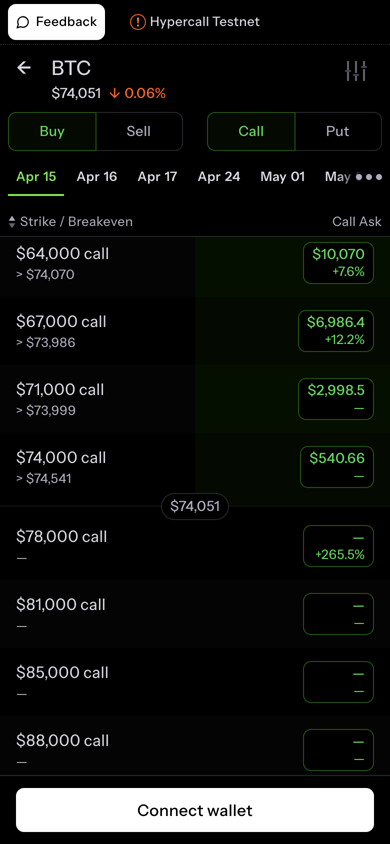
Call
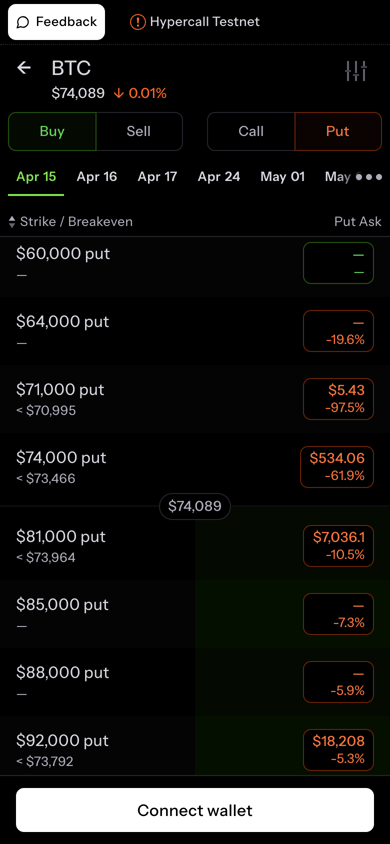
Put
Chuỗi quyền chọn của một ngày đáo hạn hiển thị:
- Nút chuyển Buy / Sell ở trên cùng
- Nút chuyển Call / Put
- Các tab ngày đáo hạn cho từng ngày đáo hạn được niêm yết
- Cột Strike / Breakeven hiển thị từng giá strike và mức giá tài sản cơ sở cần đạt để hòa vốn
- Cột Quote: giá bán khi mua, giá mua khi bán. Các chế độ xem chuỗi Intermediate và Advanced (cài đặt trong Account settings) hiển thị cả giá mua và giá bán cùng nhiều cột hơn.
Chạm vào một giá strike để mở màn hình nhập lệnh.
Đặt lệnh
Sau khi chạm vào giá strike, chạm Open order. Ngăn đặt lệnh mặc định ở chế độ RFQ:
- Kiểm tra thông tin hợp đồng (tài sản cơ sở, giá strike, ngày đáo hạn, call/put)
- Chọn số tiền theo đô la: các mức đặt sẵn dựa trên số dư khả dụng, hoặc Other để nhập quy mô tùy chỉnh
- Chạm Get quote. Các nhà tạo lập thị trường sẽ phản hồi báo giá cho quy mô của bạn.
- Chạm Review quotes, chọn một báo giá và trượt để Accept trước khi báo giá hết hạn
Nếu muốn giao dịch ở mức giá của riêng bạn, chạm Use limit price, đặt giá và quy mô, rồi trượt để Place bid (hoặc Place ask khi bán). Bạn có thể đặt Limit làm mặc định trong mục Order form style ở Account settings.
Khóa giao dịch trong trình duyệt của bạn ký lệnh EIP-712, nên ví của bạn không bật lên cho mỗi lệnh. Ví chỉ ký một lần, khi tạo khóa giao dịch.
Lệnh sẽ xuất hiện trong danh sách vị thế nếu được khớp, hoặc trong danh sách lệnh đang mở nếu là lệnh giới hạn nằm chờ trên sổ lệnh.
Perps
Với tài khoản ký quỹ danh mục, mỗi thị trường có giao diện Perps cho hợp đồng vĩnh viễn Hyperliquid tương ứng, được ký quỹ chung với các quyền chọn của bạn. Lệnh perp được đặt bằng một chạm, không có bước xác nhận. Xem Perps trên Hypercall.
Quản lý vị thế
Sau khi giao dịch, bạn có thể xem các vị thế từ màn hình chính. Chạm vào một vị thế để xem chi tiết, bao gồm:
- Giá vào lệnh và giá đánh dấu (mark price) hiện tại
- P&L chưa thực hiện kèm phần trăm
- Greeks của vị thế
- Nút đóng để thoát vị thế
Đóng vị thế
- Chạm vào vị thế bạn muốn đóng
- Chạm Sell hoặc Close
- Đặt quy mô (hoặc đóng toàn bộ)
- Với RFQ (kiểu biểu mẫu lệnh mặc định), chạm Get quote, chọn một báo giá và trượt Accept trước khi báo giá hết hạn. Với Limit, đặt giá của bạn và trượt để đặt lệnh. Lệnh sẽ đóng vị thế khi được khớp.
Perp được đóng theo cách khác. Trong chế độ xem Perps của thị trường, chạm vào vị thế đang mở. Biểu mẫu lệnh perp sẽ mở ra, đã thiết lập sẵn để đóng vị thế. Kiểm tra quy mô và gửi lệnh. Lệnh perp không có bước báo giá hay xác nhận.
Bảng xếp hạng cuộc thi
Bảng xếp hạng trên di động.
Mở bảng xếp hạng từ biểu tượng cúp trên thanh tiêu đề. Bảng xếp hạng hiển thị:
- Tổng giải thưởng, chỉ khi có cuộc thi đang diễn ra
- Bộ chọn Competition: toàn thời gian hoặc một cuộc thi cụ thể
- Nút chuyển tiêu chí xếp hạng (Score, P&L, Volume, Efficiency)
- Danh sách nhà giao dịch với tên hoặc địa chỉ ví, Score, P&L, khối lượng và hiệu suất.
- Thứ hạng của bạn được làm nổi bật, kèm nút Jump to me để cuộn đến vị trí đó
Thể lệ cuộc thi tháng 8 năm 2026 được lưu trữ tại đây.
Tài khoản và tùy chọn
Chạm vào địa chỉ ví hoặc biểu tượng tài khoản để xem cài đặt tài khoản và tùy chọn.
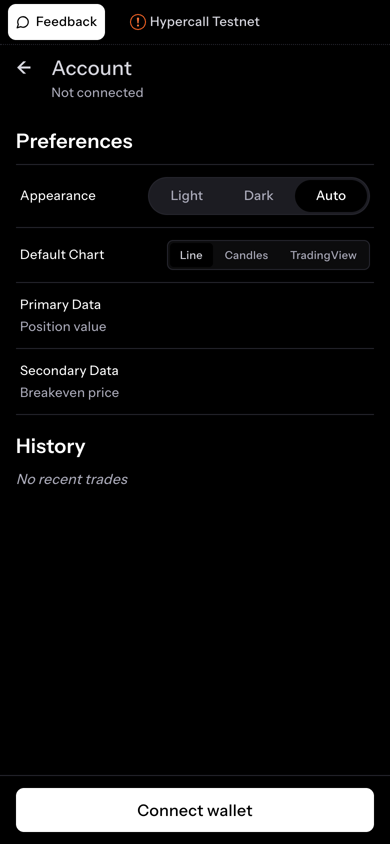
Trang tài khoản. Ảnh chụp màn hình này có trước danh sách cài đặt hiện tại.
| Cài đặt | Tùy chọn |
|---|---|
| Deposit / Withdraw | Nạp tiền vào hoặc rút tiền khỏi tài khoản. Xem Nạp USDC. |
| Ghost Mode | Xem danh mục của ví khác ở chế độ chỉ đọc |
| Language | Ngôn ngữ giao diện |
| Agent keys | Tạo khóa giao dịch dùng để ký các lệnh của bạn |
| Notifications | Bật hoặc tắt thông báo đẩy và chọn loại thông báo |
| Theme | Light, Dark, Midnight, Auto |
| Chart style | Line, Candles, TradingView |
| Option chain view | Basic (mặc định), Intermediate, Advanced |
| Order form style | RFQ (mặc định) hoặc Limit |
| Margin Mode | Standard hoặc ký quỹ danh mục |
| Smart contract perp execution | Nâng cao, tắt theo mặc định. Xem lộ trình thực thi |
| Primary Data | Value (mặc định), uPnL, rPnL, Cost |
| Secondary Data | Giá hòa vốn (mặc định), Greeks plus (tối đa ba Greeks) |
| History | Lịch sử giao dịch và chuyển tiền của bạn |
Nút ngắt kết nối nằm ở đầu trang, cạnh ví của bạn.
Thông báo
Biểu tượng chuông ở góc trên bên phải màn hình chính mở luồng thông báo trong ứng dụng. Mọi lệnh khớp trên tài khoản của bạn đều xuất hiện ở đây, cùng với các thông báo chung của nền tảng. Luồng thông báo được lưu trữ lâu dài, nên những sự kiện xảy ra khi ứng dụng đóng vẫn còn đó khi bạn mở lại.
Menu thả xuống
Chạm vào chuông sẽ mở một menu thả xuống với hai tab:
- Notifications hiển thị các sự kiện gần đây của tài khoản, mới nhất ở trên cùng. Nhiều lệnh khớp trên cùng một hợp đồng trong vòng 60 giây được gộp thành một dòng hiển thị tổng quy mô.
- Announcements hiển thị ghi chú phát hành và cập nhật chung của nền tảng.
Một chấm xanh nhỏ trên chuông nghĩa là có nội dung chưa đọc. Mở menu thả xuống sẽ xóa chấm này. Chạm vào bất kỳ dòng nào để mở trang chi tiết, hoặc chạm View all để mở danh sách đầy đủ.
Danh sách đầy đủ
/notifications là luồng thông báo đầy đủ, phân trang 50 mục mỗi trang. Trang này dùng cùng định dạng dòng như menu thả xuống, với tên quyền chọn dễ đọc như 'BTC 90K Call' và các nhóm lệnh khớp được gộp.
Trang chi tiết
Mỗi thông báo có một trang chi tiết tại /notifications/{id}. Thông báo khớp lệnh hiển thị thẻ xác nhận giao dịch với công cụ giao dịch, hành động, quy mô, giá, PnL đã thực hiện, ID giao dịch, và nút để chuyển đến trang công cụ giao dịch hoặc bản ghi giao dịch gốc. Các loại thông báo chưa xác định sẽ hiển thị payload được định dạng dễ đọc cho đến khi giao diện riêng của chúng được phát hành. Mở trang chi tiết sẽ đánh dấu thông báo đó là đã đọc trên máy chủ.
Thời gian lưu trữ
Luồng thông báo lưu 10 ngày gần nhất cho mỗi tài khoản, tối đa 10.000 mục. Các mục cũ hơn sẽ bị xóa. Lịch sử khớp lệnh và thanh toán vẫn có thể truy cập qua các endpoint danh mục, bất kể thời gian lưu trữ của luồng thông báo.
Thông báo đẩy
Nhận thông báo về lệnh khớp và thanh lý ngay cả khi ứng dụng đang đóng. Hypercall sử dụng thông báo đẩy tiêu chuẩn của trình duyệt.
Bật thông báo
- Mở trang Account và bật Notifications, sau đó chạm Allow khi trình duyệt yêu cầu cấp quyền
- Ứng dụng ký đăng ký của bạn bằng ví thông qua EIP-712
- Thông báo bắt đầu được gửi ngay lập tức
Nếu sau này bạn kết nối lại ví, ứng dụng sẽ tự động đăng ký lại.
Bạn được thông báo về những gì
| Loại | Khi nào | Ví dụ |
|---|---|---|
| Khớp lệnh | Lệnh của bạn được khớp | "Order Filled: Bought 0.5 BTC-20261030-74000-C @ 42.15)" |
| Thanh lý | Trạng thái tài khoản thay đổi | "Account status: Healthy -> Warning" |
Hiện chưa có thông báo đẩy về thanh toán. Tất cả các loại thông báo được bật theo mặc định, và bạn có thể bật hoặc tắt thông báo khớp lệnh, thanh lý và thanh toán trong mục Notifications ở Account settings.
Chạm vào thông báo sẽ mở thẳng ứng dụng. Thông báo hoạt động trên iOS Safari, Android Chrome và tất cả các trình duyệt di động lớn hỗ trợ Web Push API.
Di động và máy tính
| Tính năng | Di động | Máy tính |
|---|---|---|
| Thị trường | Danh sách cuộn trên màn hình chính | Thanh bên cố định |
| Chuỗi quyền chọn | Giao diện chuỗi toàn màn hình | Bảng tích hợp cùng biểu đồ |
| Nhập lệnh | Màn hình riêng sau khi chạm giá strike | Bảng bên cạnh với biểu đồ payoff |
| Danh mục | Danh sách vị thế trên màn hình chính | Bảng theo tab (Positions, Greeks, Open Orders, History, Payouts, Transfers, Liquidations) |
| Tìm kiếm | Ô tìm kiếm trên danh sách thị trường | Bảng lệnh Cmd+K |
| Phím tắt | Không có | Bộ phím tắt đầy đủ |
| Ghost mode | Từ Account settings | Từ popover tài khoản, Settings hoặc bảng xếp hạng |
| Cử chỉ vuốt | Vuốt một dòng thị trường để mở chuỗi call hoặc put | Không có |
Để có trải nghiệm đầy đủ trên máy tính, xem Giao dịch trên máy tính.
Mẹo giao dịch trên di động
- Dùng cử chỉ vuốt từ màn hình chính để mở chuỗi quyền chọn nhanh nhất
- Dùng Feedback ở thanh dưới cùng (hoặc Help > Feedback) để báo lỗi trực tiếp cho đội ngũ kỹ thuật
- Thêm app.hypercall.xyz vào màn hình chính để truy cập nhanh
Xem thêm
- Giao dịch trên máy tính - Hướng dẫn đầy đủ cho máy tính với phím tắt, tìm kiếm và ghost mode
- Cuộc thi giao dịch - Thể lệ lưu trữ của cuộc thi tháng 8 năm 2026
- Ký quỹ - Cách ký quỹ và thanh lý hoạt động
- Giao dịch qua API - Truy cập bằng lập trình